Goodies sind das Herzstück deiner GuestGoodie-App. Hier lernst Du, wie Du neue Goodies erstellst, bestehende bearbeitest und optimal für deine Gäste konfigurierst. Von einfachen Infos bis hin zu komplexen buchbaren Services – wir zeigen Dir Schritt für Schritt, wie es geht.
Goodie erstellen
Schritt 1: Neues Goodie erstellen
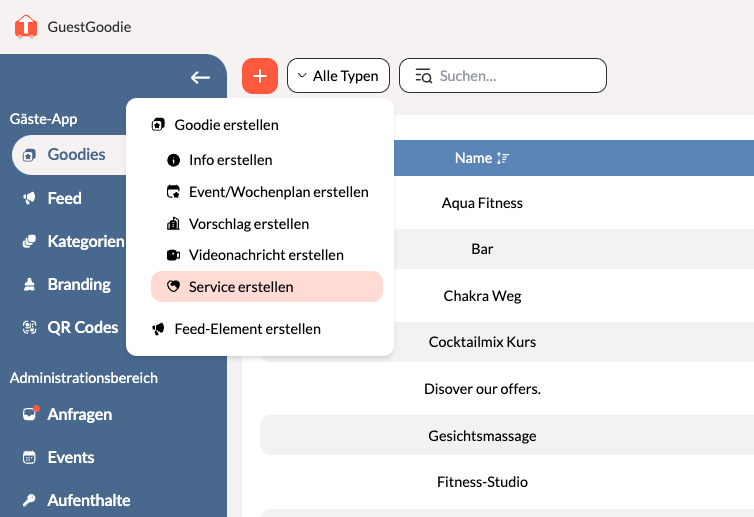
- Gehe in der Sidebar auf "Goodies"
- Klicke auf das große Plus-Symbol in der oberen Leiste
- Wähle den passenden Goodie-Typ aus dem Dropdown-Menü
Name (wird Gästen nicht angezeigt)*
Der interne Name für deine Verwaltung – Gäste sehen diesen nicht. Verwende aussagekräftige Namen wie "Hand-Massage 90min" oder "Yoga-Kurs Montag".
Öffentliche Informationen
- Titel* Der Name, den deine Gäste sehen (z.B. "Entspannende Hand-Massage")
- Beschreibung: Detaillierte Informationen über das Angebot (optional bei manchen Typen)
Schritt 3: Bilder und Videos hinzufügen
Wichtiger Hinweis: Goodies ohne Bilder/Videos können nicht im Feed angezeigt werden.
Lade mindestens ein ansprechendes Bild oder Video hoch, das dein Angebot bestmöglich präsentiert. Hochwertige visuelle Inhalte sind entscheidend für die Buchungsrate.
Schritt 4: Typ-spezifische Einstellungen
Je nach Goodie-Typ findest Du hier unterschiedliche Optionen – mehr dazu in den Details weiter unten.
Schritt 5: Speichern und aktivieren
Du hast zwei Optionen:
- "Speichern": Das Goodie wird gespeichert und steht für Kategorien und Promotion zur Verfügung
- "Speichern und zum Feed hinzufügen": Nachdem das Goodie gespeichert ist, kann man gleich eine Promotion erstellen, siehe: Verwaltung vom Feed
Die 3 Goodie-Typen im Detail
1. Angebot (Offer) - Vielseitiger Allrounder
Für: Alle Arten von Services, Empfehlungen und Informationen
Der Angebot-Typ vereint mehrere Anwendungsfälle in einem flexiblen System. Du entscheidest über den Button-Typ, wie Gäste mit dem Angebot interagieren.
Grundeinstellungen:
- Ort: Wo findet das Angebot statt oder wo befindet es sich?
- Preis (0 wenn kostenlos)* Preis in deiner Hotel-Währung
- Dauer: Optional - wie lange dauert der Service oder wie viel Zeit sollte eingeplant werden?
- "Öffnungszeiten": Wann ist das Angebot verfügbar?
Button-Optionen - Wähle die passende Interaktion:
Bookable (Buchbar) - Für buchbare Services
Ideal für: Massagen, Treatments, Zimmerservice, persönliche Services
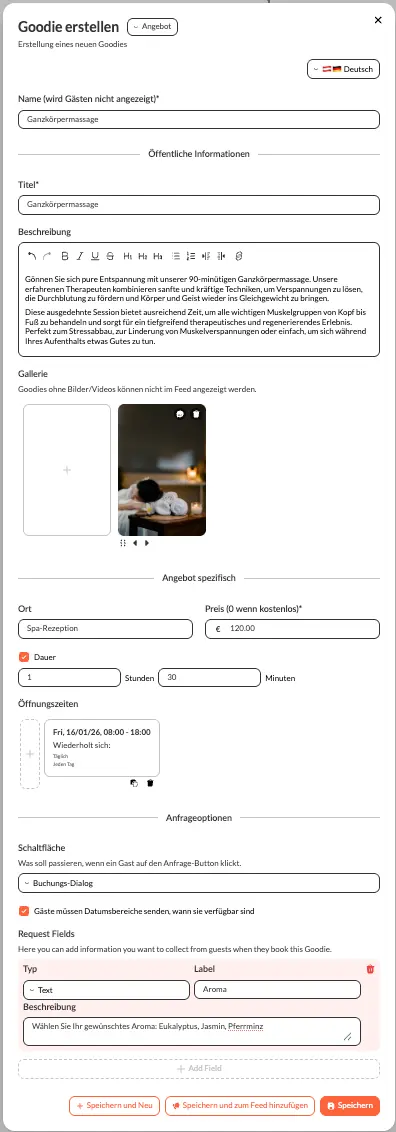
Buchungsoptionen:
- "Gäste müssen Datumsbereiche senden, wann sie verfügbar sind": Gäste schlagen Zeitfenster vor, Du bestätigst einen konkreten Termin
- Ohne diese Option: Gäste wählen konkrete Zeiten, Du kannst nur annehmen oder ablehnen
- "Anfragefelder" (RequestFields): Erstelle individuelle Felder, die Gäste beim Buchen ausfüllen müssen
Anfragefelder-Typen:
- Textfeld: Kurze Antworten (z.B. Mitgliedsnummer, Gutscheincode)
- Textbereich: Längere Antworten (z.B. spezielle Wünsche, Allergien, Anmerkungen)
- Dropdown: Auswahl aus vordefinierten Optionen (z.B. Massage-Art: Sport, Entspannung, Thai)
- Checkbox: Ja/Nein Optionen (z.B. "Ich habe Allergien", "Vegetarisches Menü gewünscht")
- Stepper/Nummer: Zahlenwerte (z.B. Dauer in Minuten, Anzahl Gänge beim Menü)
Link - Für externe Empfehlungen
Ideal für: Restaurantempfehlungen, Sehenswürdigkeiten, Ausflugstipps
Link-Einstellungen:
- "Externe Website": Link zur offiziellen Website (z.B. Museum, Restaurant)
Gäste sehen einen Button, der sie direkt zur externen Website führt.
File (Datei) - Für herunterladbare Inhalte
Ideal für: Menüs (PDF), Spa-Broschüren, Karten, Anleitungen
Datei-Einstellungen:
- Datei hochladen: PDF oder Bild, das Gäste öffnen oder herunterladen können
Perfekt für Informationen, die Gäste speichern oder ausdrucken möchten.
Ideal für: Bar-Infos, Fitness-Studio, Pool-Regeln, WLAN-Informationen
Keine Button-Aktion – Gäste sehen nur die Informationen, Videos, Bilder und Beschreibung. Ideal für reine Informationsangebote ohne Buchung oder Link.
2. Event/Wochenplan - Geplante Aktivitäten
Für: Yoga-Kurse, Weinverkostungen, Kochkurse, Wanderungen, Happy Hour, Live-Konzerte
Event-spezifische Einstellungen:
- Ort: Wo findet das Event statt?
- Preis: Teilnahmegebühr (falls vorhanden)
- Dauer: Wie lange dauert das Event?
- Zeiten des Events: Wann findet es statt? (mit Wiederholung)
- "Während Event beitreten": Aktiviere dies für Events, denen Gäste während des Ablaufs beitreten können (z.B. Happy Hour, Live-Musik, offene Sportveranstaltungen)
Button-Optionen für Events:
Bookable (Buchbar) - Gäste können sich anmelden
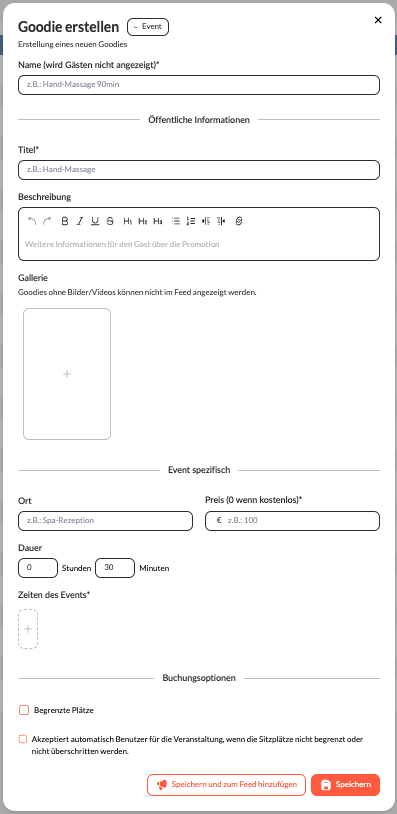
Buchungsoptionen:
- "Begrenzte Plätze": Maximale Teilnehmerzahl festlegen
- "Akzeptiert automatisch Benutzer für die Veranstaltung": Sofortige Bestätigung ohne manuelle Freigabe
- "Anfragefelder" (RequestFields): Erstelle individuelle Felder für die Anmeldung (siehe Anfragefelder-Typen oben)
Ideal für Events ohne Anmeldung wie Happy Hour oder Live-Konzerte, bei denen Gäste einfach vorbeikommen können.
3. Botschaft (Message) - Persönliche Nachrichten
Für: Willkommensgrüße, Wetter-Updates, persönliche Einladungen
Besonderheiten:
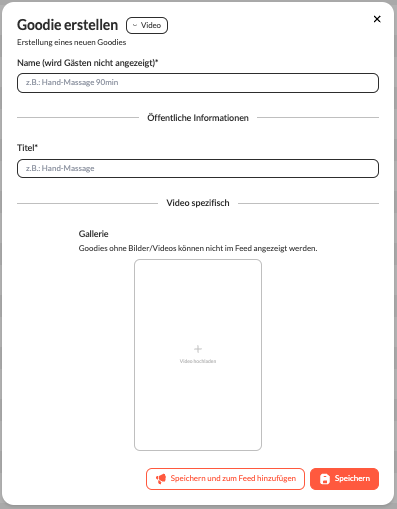
- Nur Titel und Galerie (meist Videos)
- Videos können Untertitel haben
- Perfekt für authentische Videobotschaften deines Teams
Bestehendes Goodie bearbeiten
- Gehe zum Goodies Tab in der Sidebar
- Finde dein Goodie in der Liste (nutze die Such- oder Filterfunktion bei vielen Einträgen)
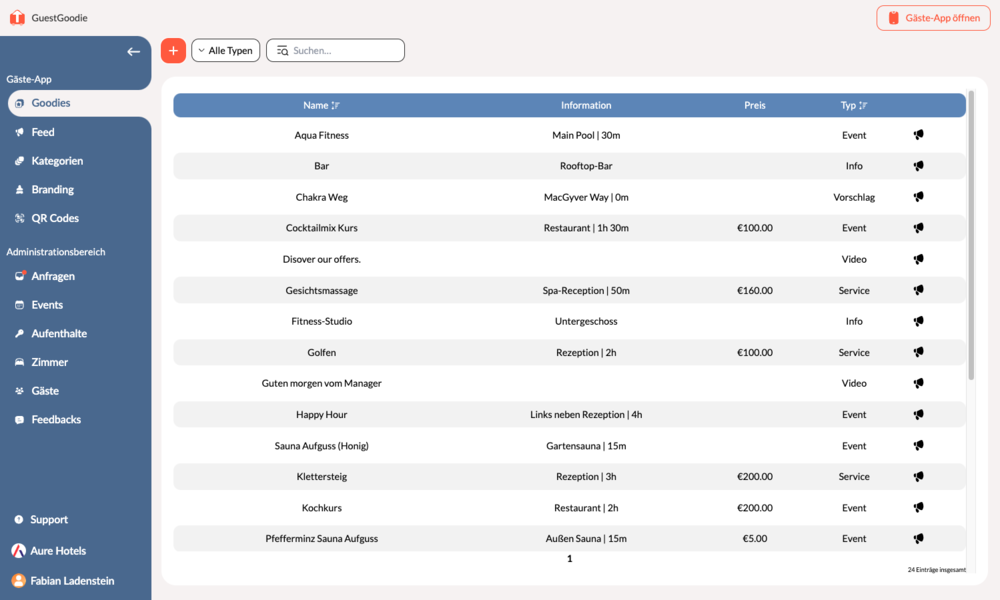
- Klicke auf den Namen des Goodies, das Du bearbeiten möchtest
- Der Bearbeitungsdialog öffnet sich
- Nimm deine Änderungen vor
- Klicke "Speichern" um die Änderungen zu übernehmen
Goodie löschen
Vorsicht: Gelöschte Goodies können nicht wiederhergestellt werden!
- Öffne das Goodie zum Bearbeiten
- Scrolle zum Ende des Dialogs
- Klicke auf "Löschen" (roter Button)
- Bestätige die Löschung
Hinweis: Sollte ein Goodie gelöscht werden, welches Promotions hat, werden diese automatisch auch gelöscht.
Berechtigungen und Tipps
Berechtigungen
Du siehst nur die Funktionen, für die Du berechtigt bist. Falls Du bestimmte Goodie-Typen nicht erstellen kannst oder Einstellungen nicht siehst, wende dich an deinen Administrator, siehe: Manage dein Team.
Best Practices
- Aussagekräftige Namen: Verwende interne Namen, die Du leicht wiederfindest
- Hochwertige Bilder: Ohne visuelle Inhalte können Goodies nicht im Feed beworben werden
- Klare Beschreibungen: Gäste sollen sofort verstehen, was sie erwartet
- Preise transparent angeben: "0" für kostenlose Angebote, ansonsten den vollständigen Preis
- Button-Typ bewusst wählen: Überlege, welche Interaktion für dein Angebot am sinnvollsten ist
- Anfragefelder nutzen: Sammle beim Buchen genau die Informationen, die Du brauchst
→ Weiterführende Tipps: [Blog: Psychologie erfolgreicher Gäste-Angebote] (Link zu Blog-Post)
Nächste Schritte: Organisiere deine Goodies in Kategorien und erstelle Promotionen für den Feed um deine Gäste proaktiv zu erreichen.